

Как создать и настроить стратегию
Стратегию можно создавать и настраивать из различных точек системы. В этом пункте рассмотрим создание через раздел в меню “Стратегии”.
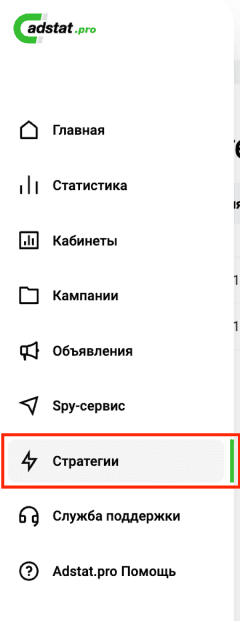
Для того чтобы начать работу с данным инструментом, необходимо зайти в кабинет Adstat.pro → Выбрать пункт меню «Стратегии».
Нажмите кнопку “Создать стратегию”

Название стратегии и описание
Эти данные помогут вам найти стратегию при привязке к объявлениям и вспомнить, для каких целей стратегия создавалась.

Сценарии
В каждой стратегии может быть настроено до 8 сценариев. Сценарий - это отдельная настройка связки условия и действия. Сценарии не связаны друг с другом и работают параллельно.
Пример использования:
Сценарий 1. Если количество показов низкое, то повышаем CPM
Сценарий 2. Если количество показов высокое, то понижаем CPM.
Таким образом, вы сможете получить высокую эффективность за меньшие деньги.

Условия и действия для сценария
При наступлении заданного условия, действие автоматически выполнится системой.
Блок “Если”. Условия
Выберите: Метрику → Период оценки метрики → Значение для сравнения
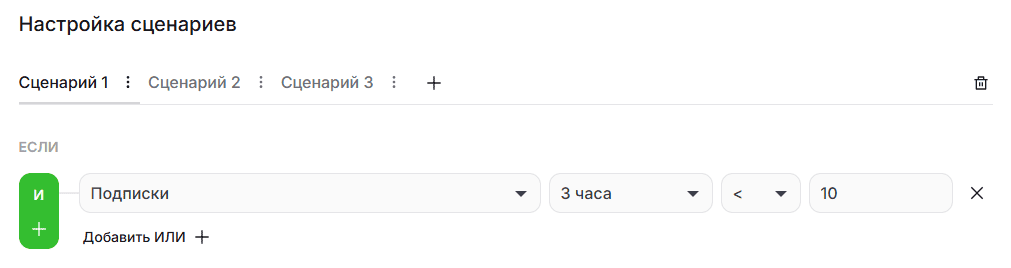
Доступные метрики:
- Остаток бюджета объявления
- Текущий CPM
- Потраченный бюджет объявления
- Подписки
- Показы
- CPA
- CPC (Цена клика)
- CTR (Коэффициент кликабельности)
- CR (Конверсия в подписку на канал или старт бота)
- Клики
Период оценки метрики - период за который мы анализируем статистику по выбранной метрике, возможные значения:
- За последние 10 минут
- За последние 30 минут
- За последний час
- За последние 3 часа
- За последние 6 часов
- За последние 12 часов
- За последние 24 часа
- За последние 3 дня
- За последние 7 дней
- За последние 14 дней
- За последний месяц
- За последние 3 месяца
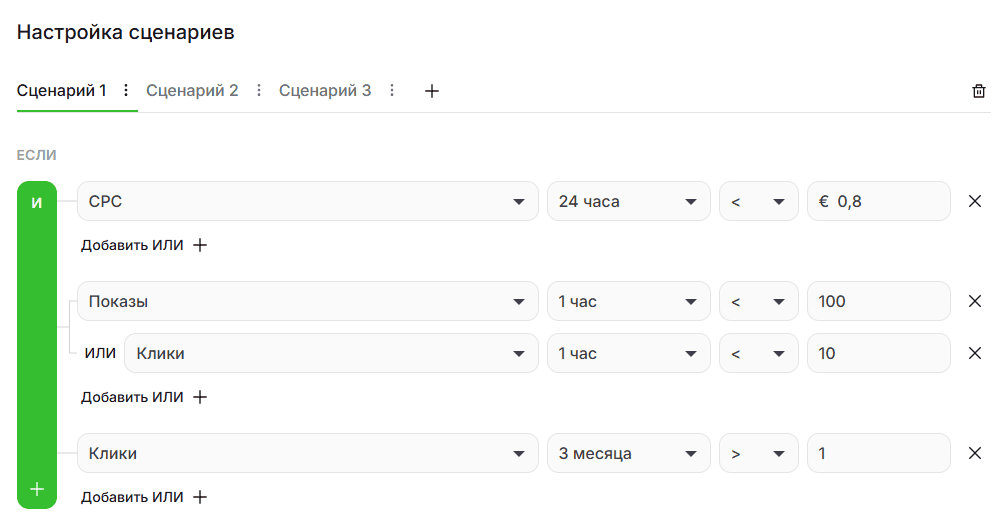
Каждая такая строка - это отдельное условие. Условий может быть несколько и они могут быть заданы через логические И/ИЛИ. Если между условиями стоит И, то для выполнения автоматического действия, необходимо чтобы оба условия сработали. Если между условиями стоит ИЛИ, то сработать должно одно из условий.
В примере ниже должны сработать 3 условия для выполнения действия:
- на CPC
- на Показы ИЛИ Клики
- на Клики
Блок “То”. Действия
Выберите: Действие, которое должно выполниться автоматически → Значение, на которое изменится выбранный параметр (в €) → Лимит для ограничения изменений бюджета или CPM.
⚠️ Рекомендуем устанавливать лимиты, так вы будете уверены, что стоимость или бюджет не вырастут слишком сильно
Возможные действия:
- Увеличить бюджет на - используйте, если хотите, чтобы эффективная кампания не остановилась из-за нехватки бюджета.
- Увеличить CPM на
- Уменьшить CPM на
- Остановить объявление
- Вывести бюджет полностью. Бюджет будет выведен, не ранее чем через 10 минут, после наступления события.

Можно добавлять несколько действий, но следите, чтобы они не конфликтовали друг с другом. Например, не имеет смысла одновременно останавливать объявление и добавлять бюджет.
Блок “Резюме”
В этом блоке вы видите свою стратегию в текстовом виде и можете ее еще раз перепроверить перед сохранением 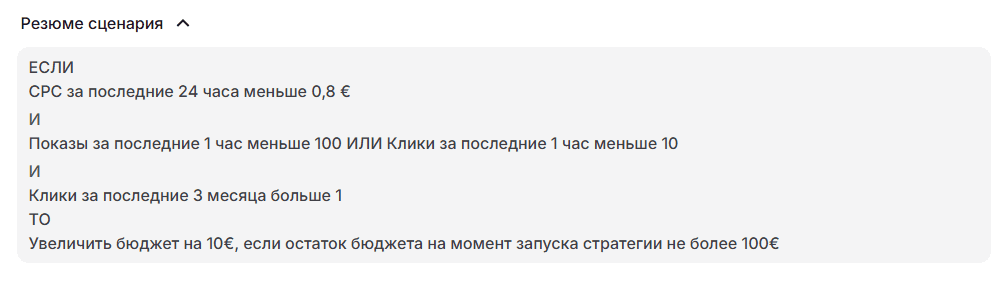
Настройка стратегии целиком: 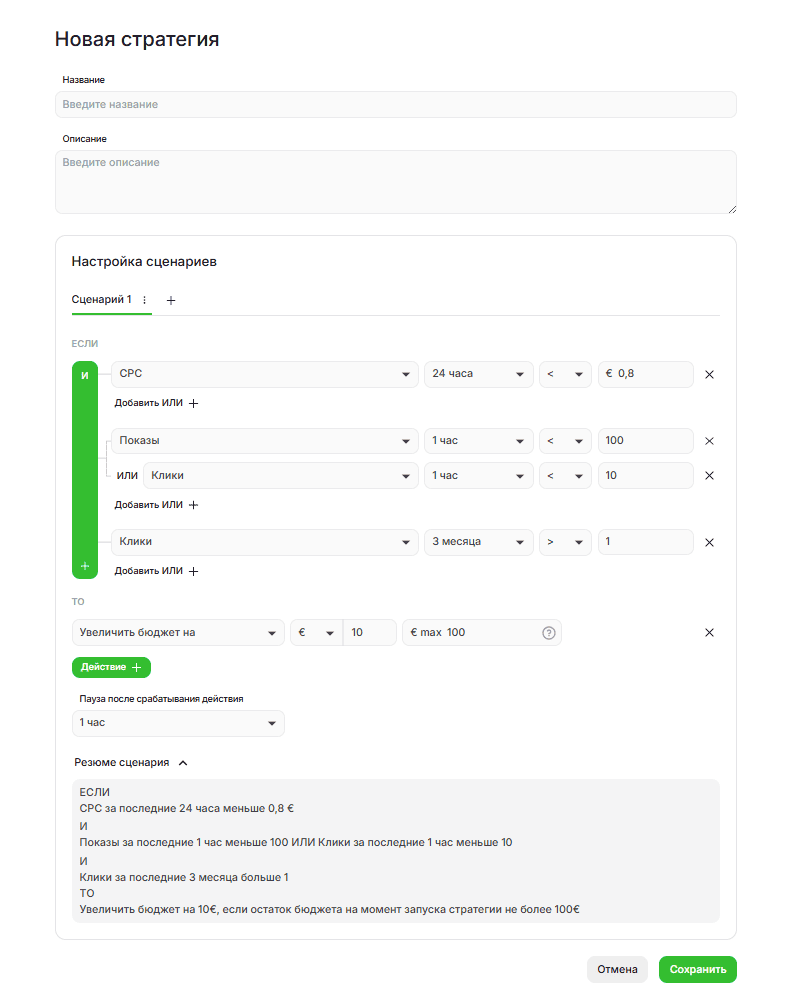
Пауза после срабатывания действия
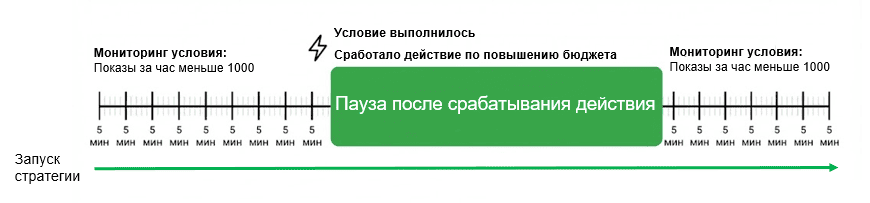
По умолчанию условия сценариев проверяются каждые 5 минут. Это значение задано в системе и не меняется.
В параметре «Пауза после срабатывания действия» указывается период, когда система накапливает данные и изменения условий игнорируются.
Например. Мы выставляем следующие настройки:
Условие: если показы за час меньше 1000
То Действие: поднимаем бюджет на 100
Пауза: 3 часа
Что это значит:
- При включении стратегии система сразу начнет проверять условия с шагом в 5 минут.
- Как только условие сработает, система выполнит действие и поставит проверки на паузу на 3 часа.
Доступные значения:
- 10 минут
- 1 час
- 2 часа
- 3 часа
- 12 часов
- 1 день