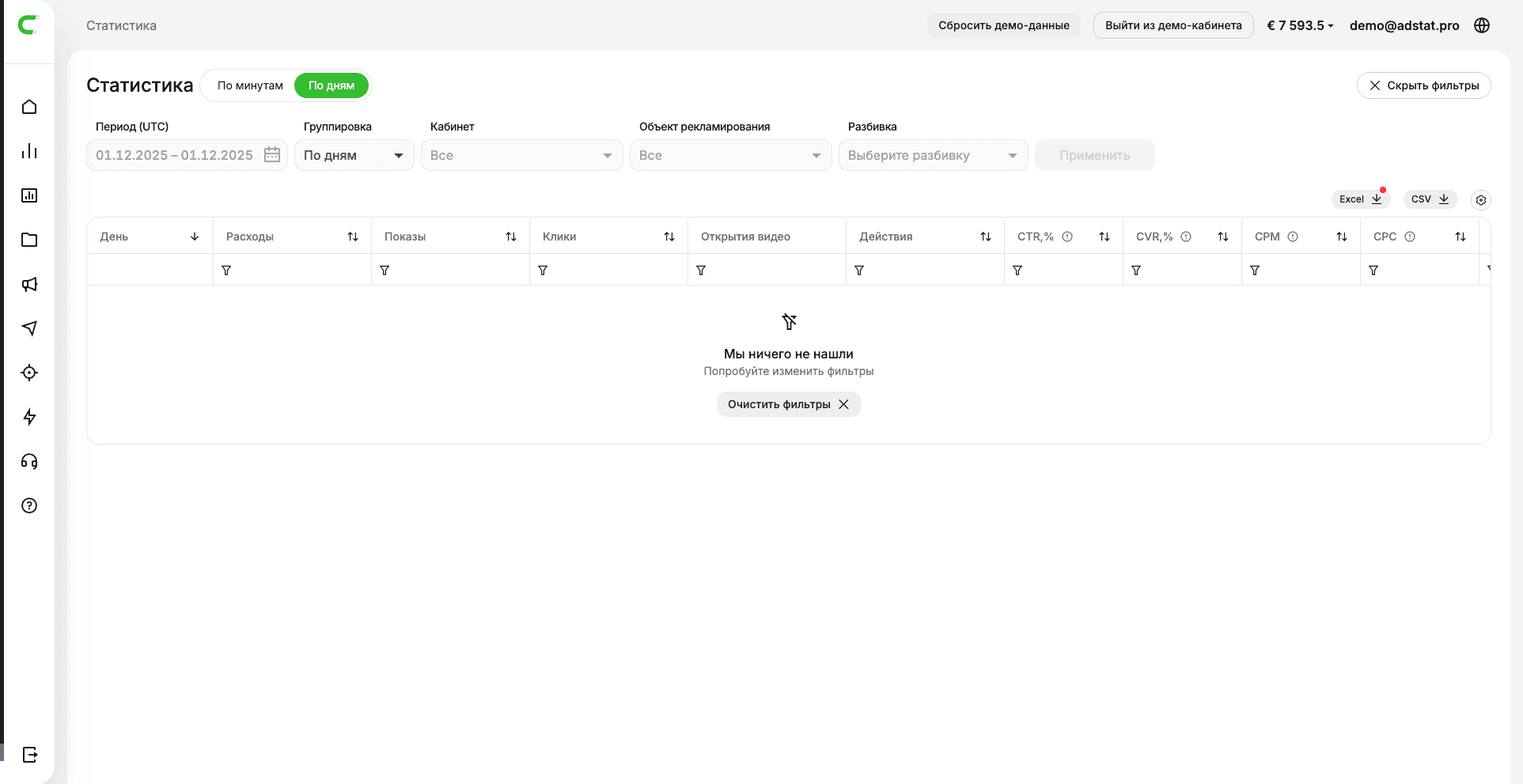
Инструкция по просмотру статистики — Adstat.pro
Функционал предоставляет возможность просмотра статистики с настраиваемыми параметрами: по рекламным кабинетам, кампаниям, объектам рекламирования, временным периодам и метрикам.
Статистика может отображаться как с детализацией по дням, так и по 5-минутным интервалам. Во всех режимах данные рассчитываются и отображаются в часовом поясе UTC.
Фильтры
Выбор типа статистики
Для начала работы требуется определить детализацию отображения статистики:
- по минутам
- по дням
Статистика по минутам доступна за последние 5 дней, но максимальный период для выбора — 2 дня.
Это означает, что для последующего анализа пользователь может самостоятельно сохранить данные, скачав их на своё устройство в форматах Excel или CSV, чтобы позже вернуться к этим данным.
Выбор периода
В блоке «Период» осуществляется выбор временного интервала, за который требуется получить статистику.
Для статистики по минутам доступны следующие варианты:
- Последний час
- Последние 2 часа
- Сегодня
- Вчера
- Последние 2 дня
При помощи календаря можно указать интересующие даты. Статистика по минутам доступна за последние 5 дней, но максимальный период для выбора — 2 дня.
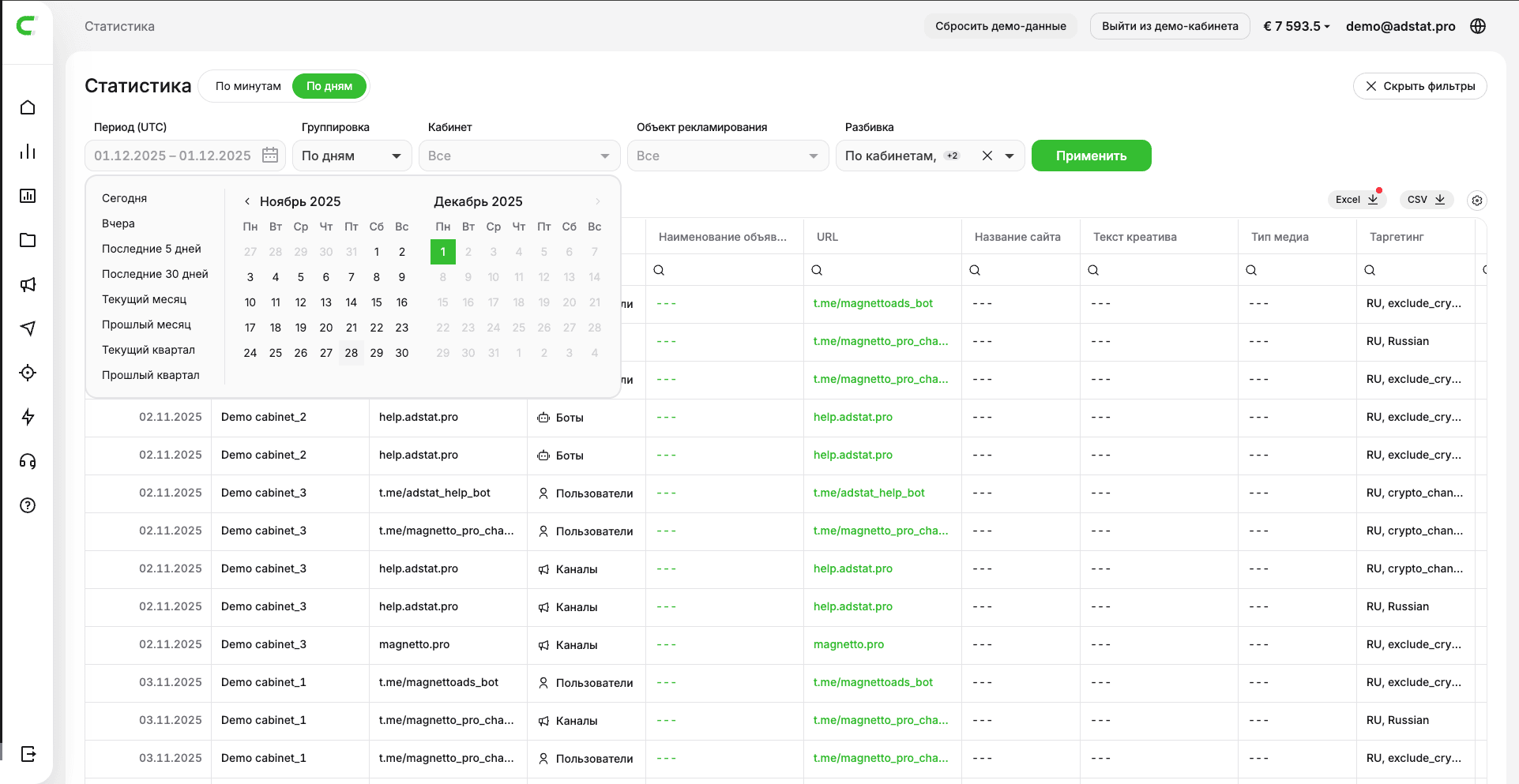
Для статистики по дням доступны следующие варианты:
- Сегодня
- Вчера
- Последние 5 дней
- Последние 30 дней
- Текущий месяц
- Прошлый месяц
- Текущий квартал
- Прошлый квартал
При помощи календаря можно указать интересующие даты, начиная с 01.01.2022.
Без выбора периода запрос на получение статистики не будет отправлен.
Выбор группировки
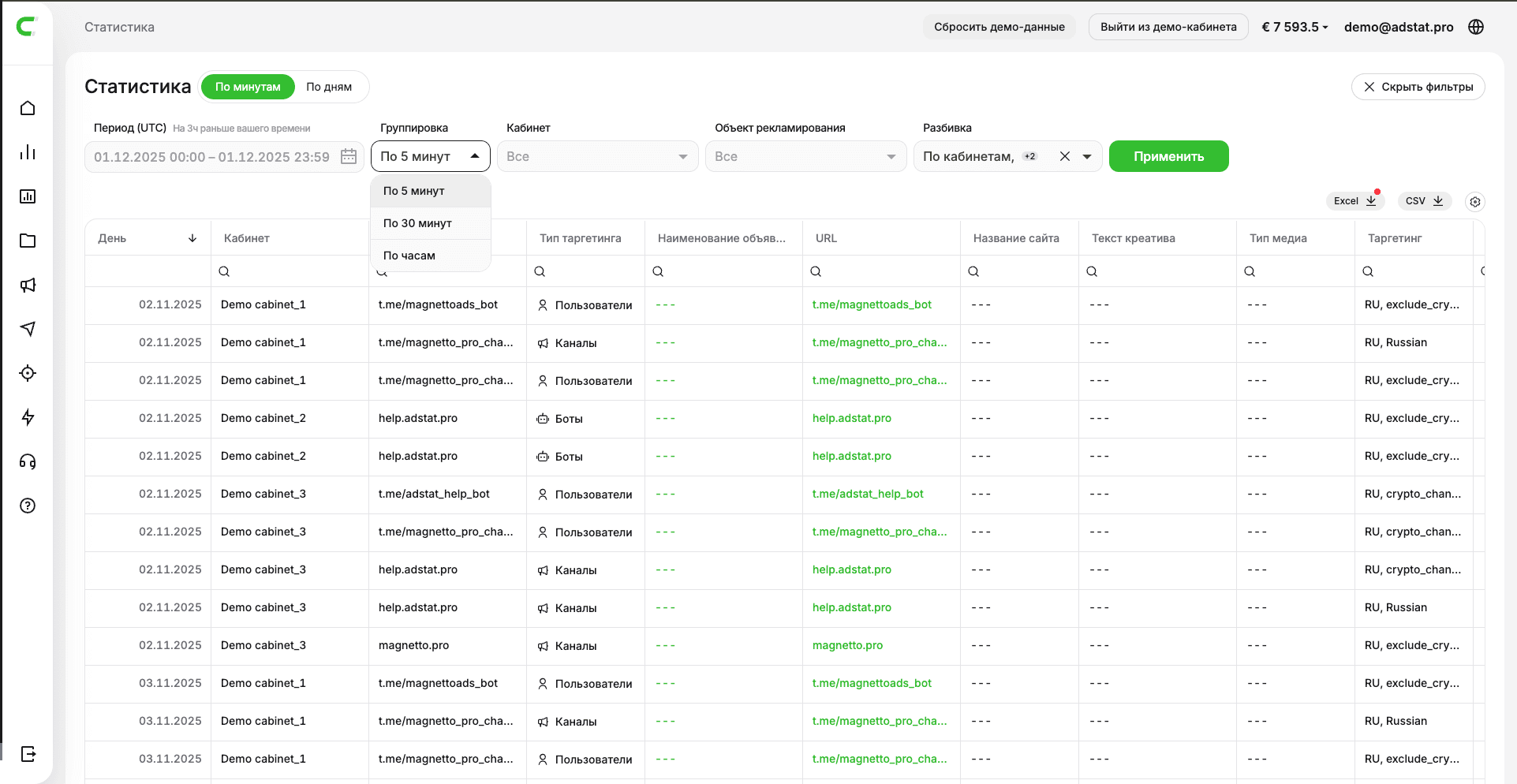
Настройка требуемой грануляции данных осуществляется с помощью фильтра «Группировка».
Для статистики по минутам доступны следующие варианты:
- По 5 минут (по умолчанию)
- По 30 минут
- По часам
Для статистики по дням доступны следующие варианты:
- По дням (по умолчанию)
- По неделям
- По месяцам
- По годам
Выбор разбивки
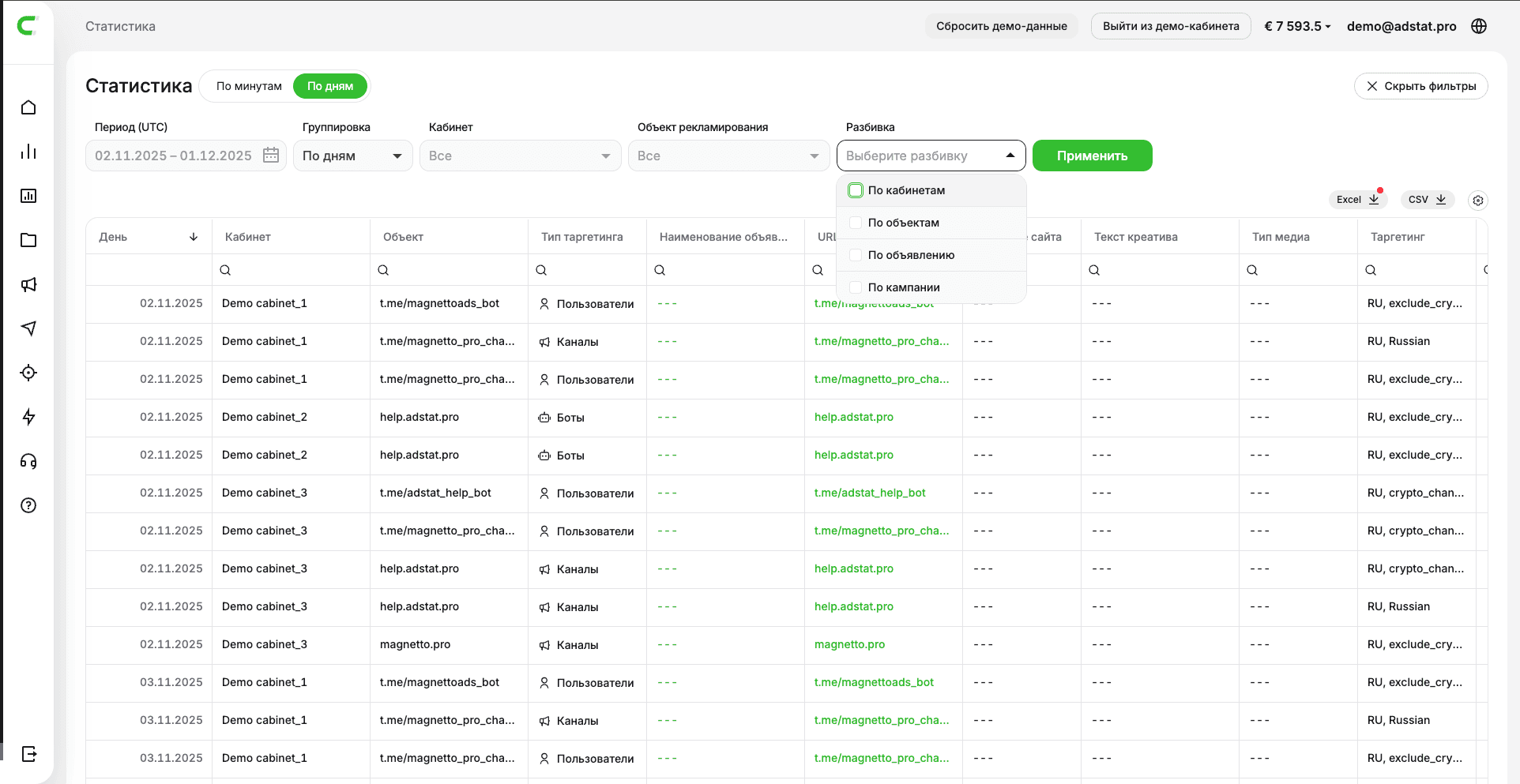
В блоке «Разбивка по» определяется структура представления данных.
Доступные варианты:
- По кампаниям
- По кабинетам
- По объектам рекламирования
- По объявлениям
Предусмотрена возможность множественного выбора.
Параметры "По кампаниям" и "По кабинетам" нельзя выбрать одновременно.
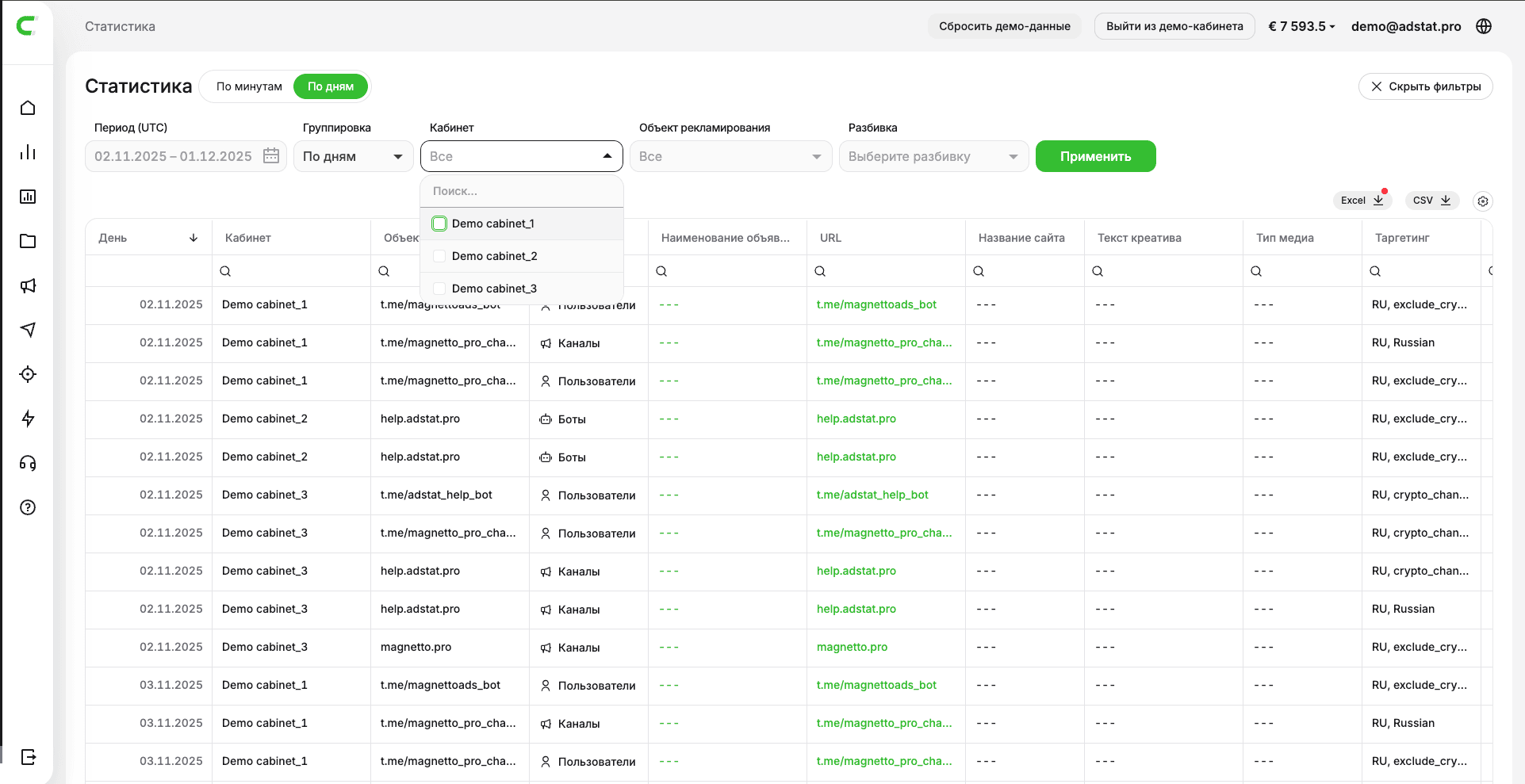
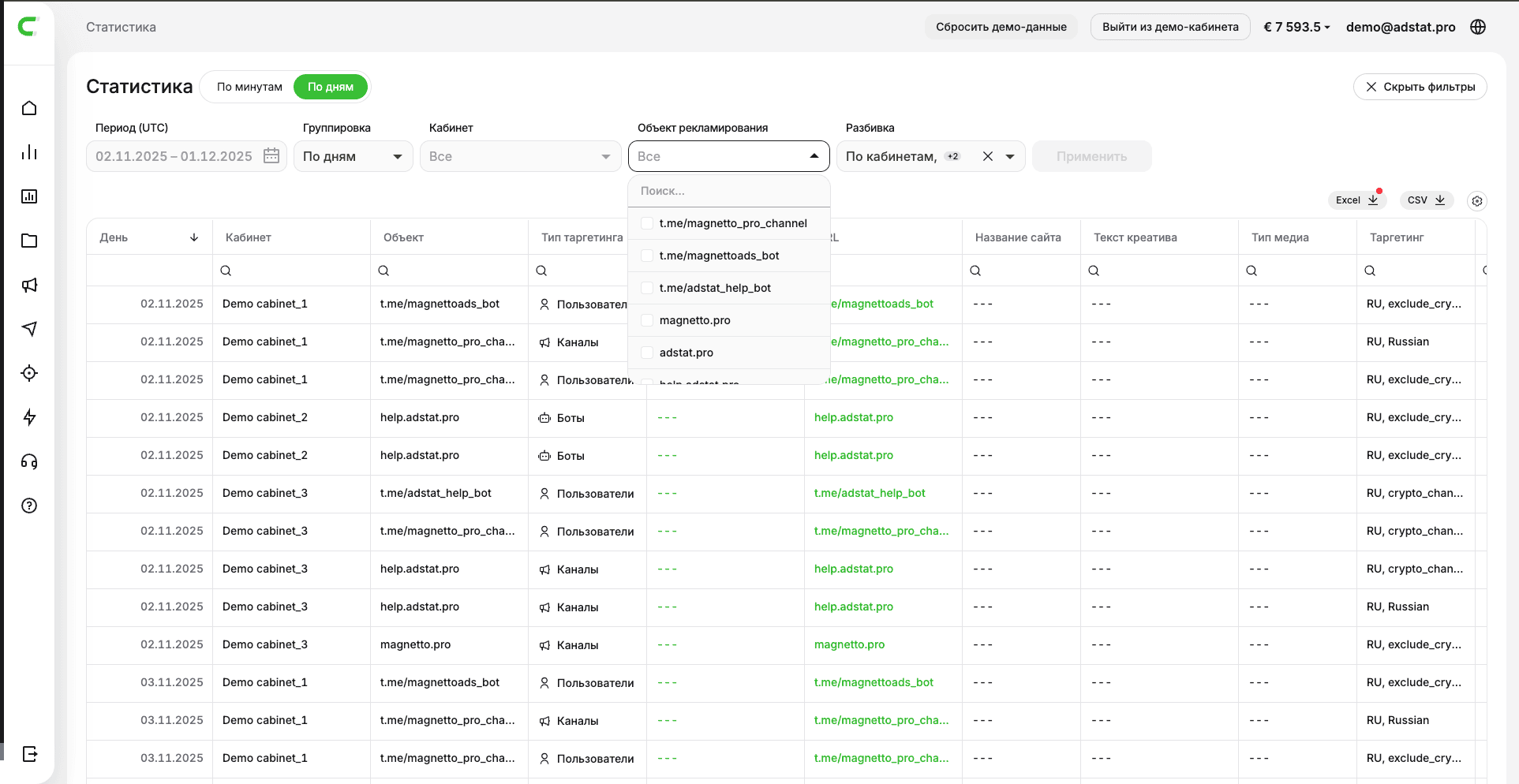
Фильтры по кабинетам и объектам
Для уточнения параметров выгрузки данных доступны следующие фильтры:
- Кабинеты — при отсутствии выбора выгружаются все кабинеты, доступные в учетной записи adstat.pro.
- Объект рекламирования — при отсутствии выбора выгружаются все объекты, рекламируемые в рамках доступных кабинетов Telegram Ads.
- При выборе кабинетов в фильтре «Кабинеты» в фильтре «Объект рекламирования» будут доступны только объекты из выбранных кабинетов.
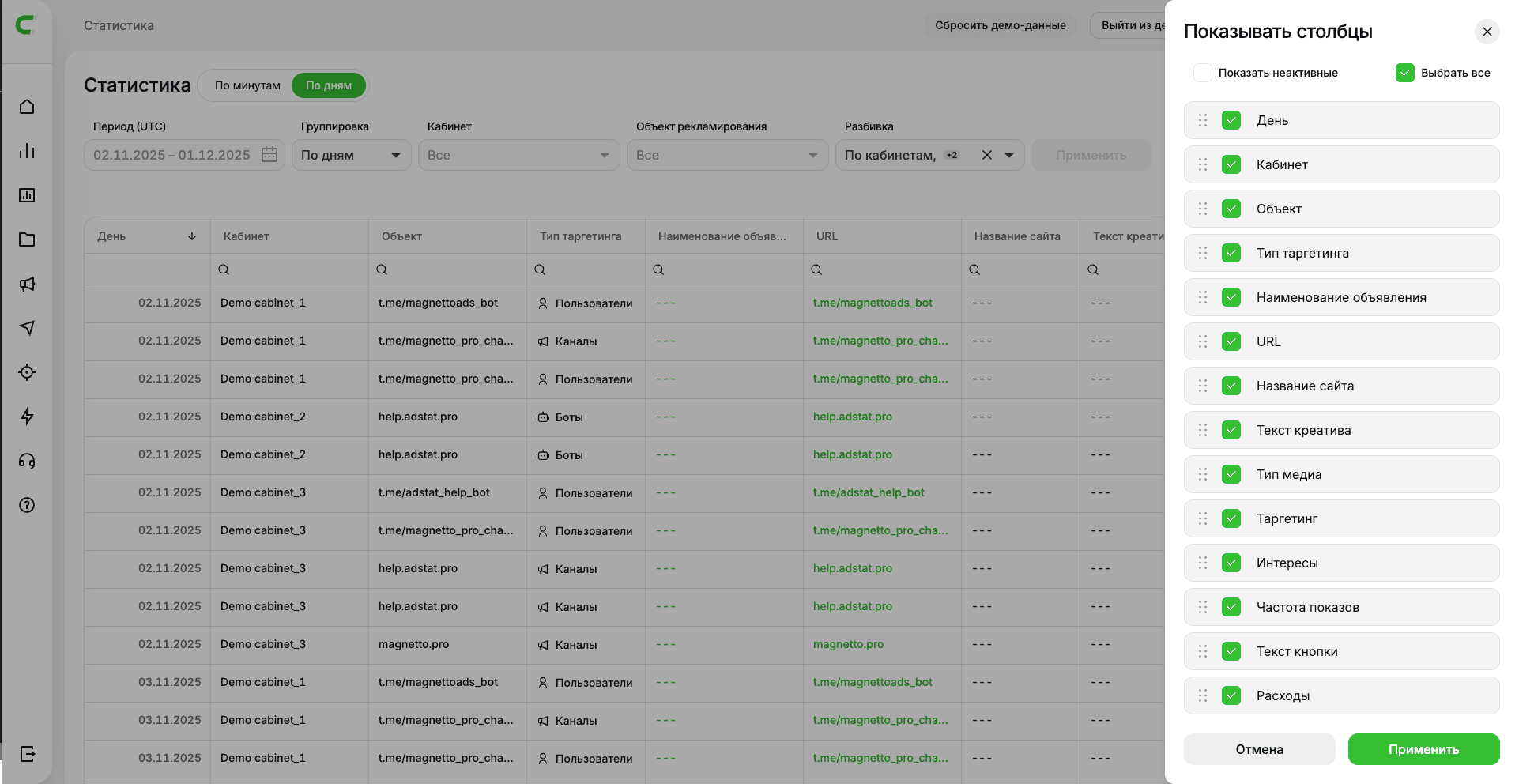
Настройки таблицы
Доступные данные и метрики
- Группировка — выбранная грануляция данных в соответствии с фильтром «Группировка»
- Расходы — общий объем расходов на рекламу
- Показы — количество показов рекламного креатива
- Клики — количество кликов на рекламный креатив
- Открытия видео — количество открытий видео
- Действия — количество совершенных целевых действий
- CTR% — показатель кликабельности (рассчитывается как: Клики / Показы × 100)
- CVR% — показатель конверсии (рассчитывается как: Действия / Клики × 100)
- CPM — стоимость 1000 показов
- CTC — стоимость клика (рассчитывается как: Расходы / Клики)
- CTA — стоимость достижения цели (рассчитывается как: Расходы / Действия)
- Таргетинг по — тип таргетинга
- Кабинет — наименование рекламного кабинета Telegram Ads
- Кампания — наименование рекламной кампании
- Наименование объявления — наименование рекламного объявления
- Объект рекламирования — рекламируемый объект
- URL — ссылка для отслеживания переходов
- Название сайта — наименование рекламируемого веб-сайта
- Текст креатива — текстовое содержание рекламного объявления
- Тип медиа — тип медиаконтента (video — видео, image — изображение)
- Таргетинг — параметры таргетинга объявления
- Интересы — перечень выбранных категорий интересов
- Частота показов — количество показов объявления одному пользователю
- Текст кнопки — текст кнопки призыва к действию (CTA)
- Тип действия — тип отслеживаемого целевого действия
В таблице отображаются только те метрики, которые выбраны через элемент управления (значок шестеренки).
Для изменения порядка отображения столбцов требуется переместить их методом перетаскивания в требуемом порядке.
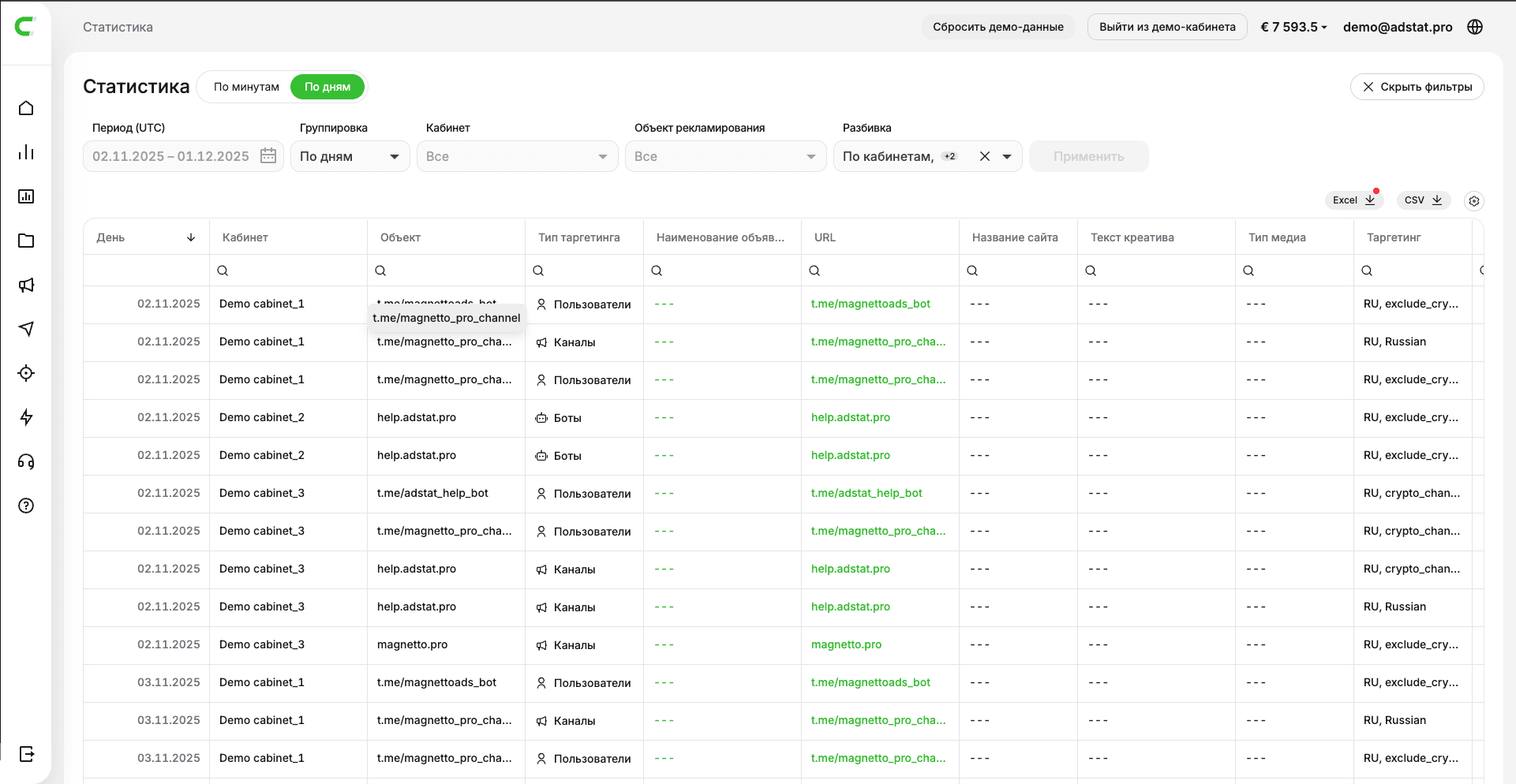
Предусмотрена возможность выгрузки статистики в форматах Excel или CSV.
Сценарии использования
- Анализ общей эффективности — без применения разбивки, произвольный период, данные и метрики по выбору
- Сравнение кампаний в рамках одного кабинета — разбивка по кампаниям, выбран один кабинет
(столбец «Кабинеты» отображается автоматически при разбивке по кампаниям) - Анализ объектов рекламирования в рамках одного кабинета — разбивка по объектам рекламирования
Формирование отчета
Для формирования отчета необходимо нажать кнопку «Показать статистику».
Доступные операции:
- сортировка по столбцам
- копирование строк
- сохранение выбранных настроек
- выгрузка статистики в форматах Excel и CSV
Важные нюансы
- При отсутствии разбивки отображается общая статистика
- При отсутствии выбранного кабинета статистика отображается по всем кабинетам
- Период обязателен
- Все данные отображаются в таймзоне UTC