Объявления
Раздел «Объявления» позволяет создавать, управлять и анализировать рекламные объявления в доступных рекламных кабинетах.
Основные элементы раздела
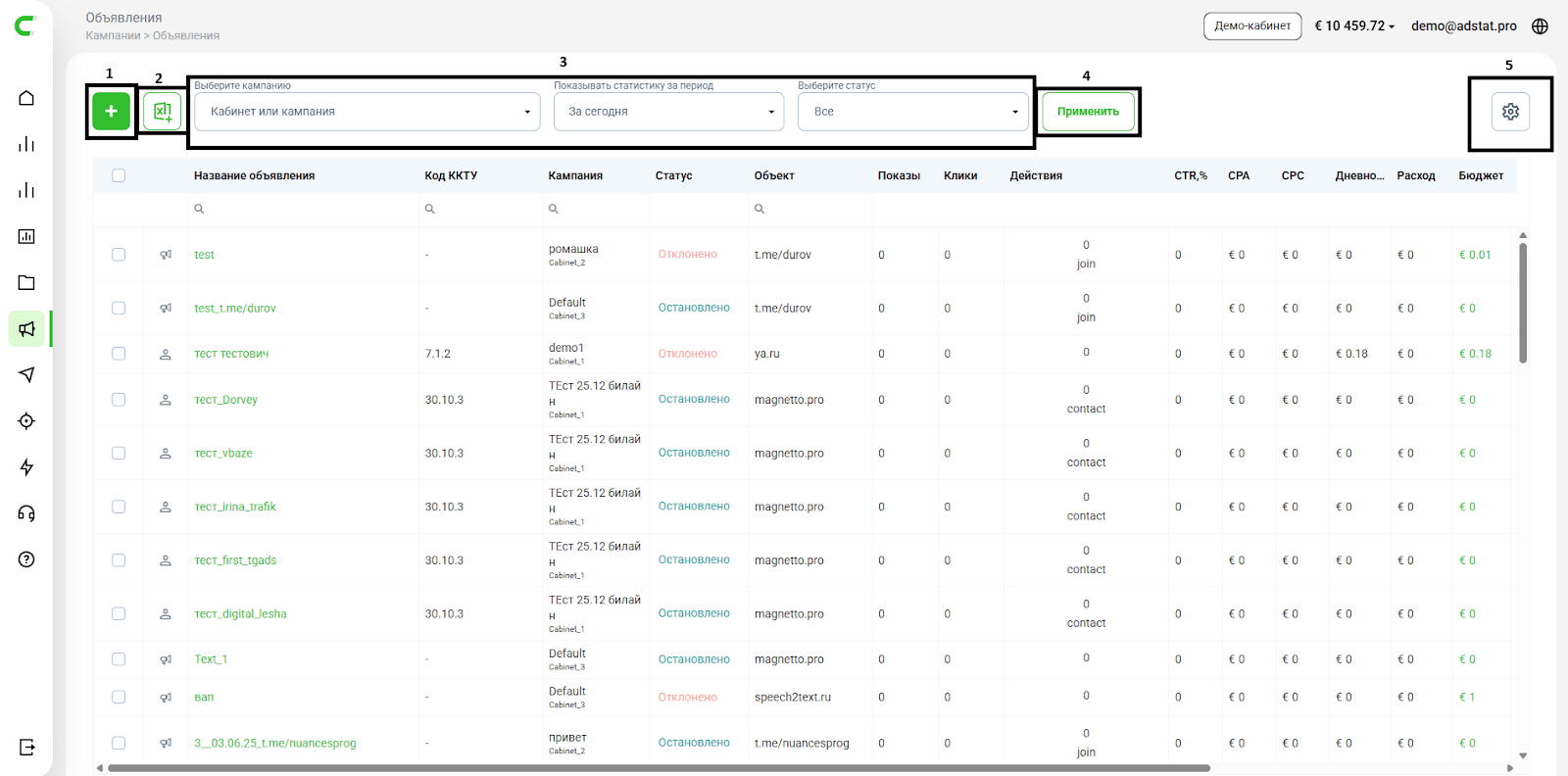
В верхней части раздела доступны основные действия и настройки отображения:
- Создать объявление — открывает форму создания нового рекламного объявления.
- Массовое создание объявлений — позволяет создать несколько объявлений из одного Excel-файла.
- Группировка данных — настраивает отображение списка объявлений по выбранным параметрам.
- Применить группировку — подтверждает выбранные параметры и обновляет таблицу.
- Настройка столбцов статистики — позволяет выбрать, какие показатели отображаются в таблице: показы, клики, расходы и другие метрики.
Статусы объявлений
В зависимости от этапа жизненного цикла, объявление может иметь следующие статусы:
- Остановлено — статус по-умолчанию для новых объявлений без бюджета. Этот же статус принимает объявление, у которого закончился бюджет.
- На модерации — статус объявления, содержимое которого в процессе проверки командой модерации.
- Отклонено — статус объявления, содержимое которого не прошло проверку командой модерации и должно быть изменено перед тем, как запуститься. Внутри объявления можно уточнить детальную причину и увидеть ссылку на правила.
- Активно — объявление запущено и отображается в Telegram согласно указанным параметрам.
- На паузе — объявление приостановлено, но может быть запущено снова.
- Удалено — объявление не существует, но информация о нём хранится в архивной базе данных Adstat.Pro.
Управление столбцами статистики
Столбцы статистики можно перемещать в удобном порядке. Для этого зажмите название нужного столбца и перетащите его по панели наименований.

Доступные варианты группировки
Группировка помогает быстрее находить нужные объявления и анализировать их в нужном разрезе.
По рекламному кабинету или кампании
Позволяет отобразить объявления из выбранного рекламного кабинета Telegram Ads или из конкретной рекламной кампании.
По периоду
Доступные временные интервалы:
- Весь период
- Вчера
- Сегодня
- Текущий месяц
По статусу объявления
Объявления можно отфильтровать по текущему статусу:
- Активно
- На паузе
- Удалено
- Остановлено
- На модерации
- Отклонено
Групповые действия
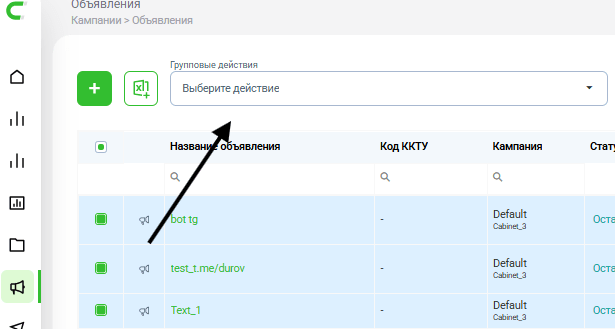
Если выбрать одно или несколько объявлений, становится доступна кнопка «Групповые действия».
Важно
Групповые действия работают только для объявлений, которые находятся в одном рекламном кабинете Telegram Ads.
Доступные действия
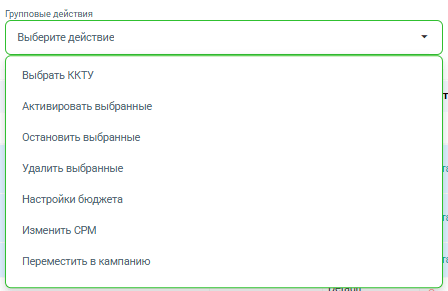
- Выбрать ККТУ
Массово назначает категорию ККТУ для выбранных объявлений.
Актуально для кабинетов с подключенной маркировкой объявлений.
Активировать / Остановить выбранные
Позволяет одновременно запустить или остановить несколько объявлений.Удалить выбранные
Удаляет выбранные объявления.Настройки бюджета
Позволяет массово изменить бюджет выбранных объявлений.
Важно
Эта функция изменяет общий бюджет объявления, а не дневной лимит.
Изменить CPM
Массово изменяет ставку CPM для выбранных объявлений.Переместить в кампанию
Позволяет переместить выбранные объявления в рекламную кампанию.
Процесс создания объявления
1. Выберите рекламный кабинет или кампанию
На первом шаге выберите рекламный кабинет Telegram Ads или кампанию, в которой нужно создать объявление.

2. Заполните основную информацию
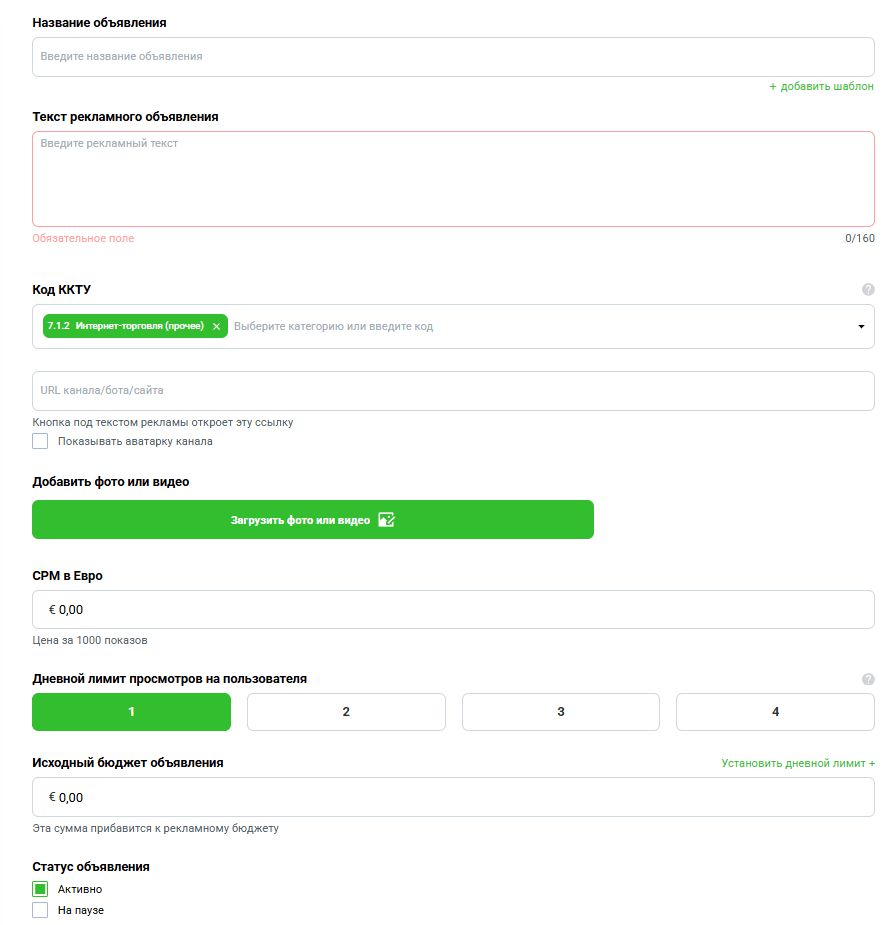
В форме создания объявления указываются:
- Название объявления — пользовательский идентификатор объявления. В самой рекламе не отображается.
- Текст рекламного объявления — текстовая часть креатива. Используется во всех типах таргетинга, кроме «В поиске».
- Код ККТУ — код классификатора категорий товаров и услуг.
- URL канала, бота или сайта — рекламируемый объект.
- Фото или видео — медиа-креатив объявления. Используется в таргетинге «По пользователям» и «По каналам».
- CPM в евро — стоимость за 1000 показов объявления.
- Дневной лимит просмотров на пользователя — сколько раз объявление может быть показано одному пользователю в течение дня.
- Исходный бюджет объявления — сумма из свободного бюджета, выделенная на объявление. При необходимости можно установить дневной лимит бюджета.
- Статус объявления — статус, который объявление получит после прохождения модерации.
Важно
Объект рекламирования, текст и медиа проходят модерацию по правилам Telegram Ads.
Настройка таргетинга
На этапе настройки таргетинга выберите тип показа рекламы.

В поиске
Объявления отображаются в поиске Telegram.
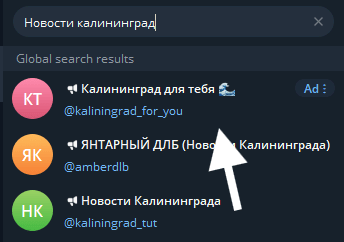
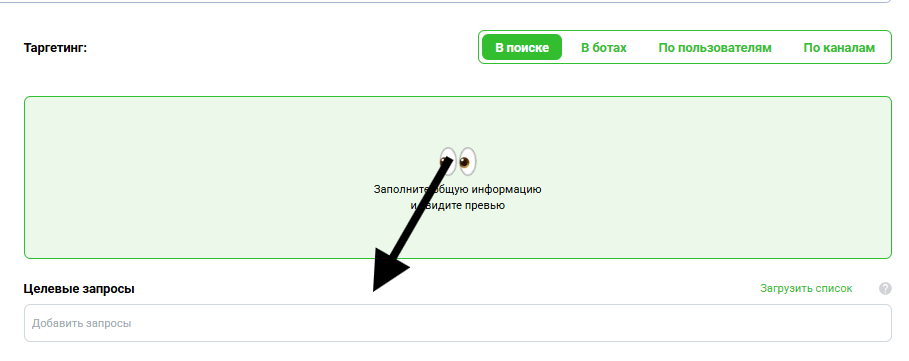
Для этого типа таргетинга укажите целевые запросы, на которые система будет ориентироваться при выборе пользователя для показа рекламы.
В ботах
Объявления отображаются в ботах Telegram.
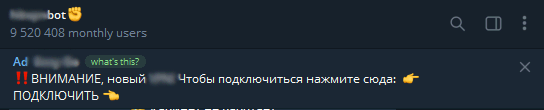
Для этого типа таргетинга укажите ботов, в которых планируете размещаться.

По пользователям
Объявления отображаются в формате «Сообщение в каналах» или «Баннер в видео». В этом типе таргетинга доступна детальная настройка аудитории.
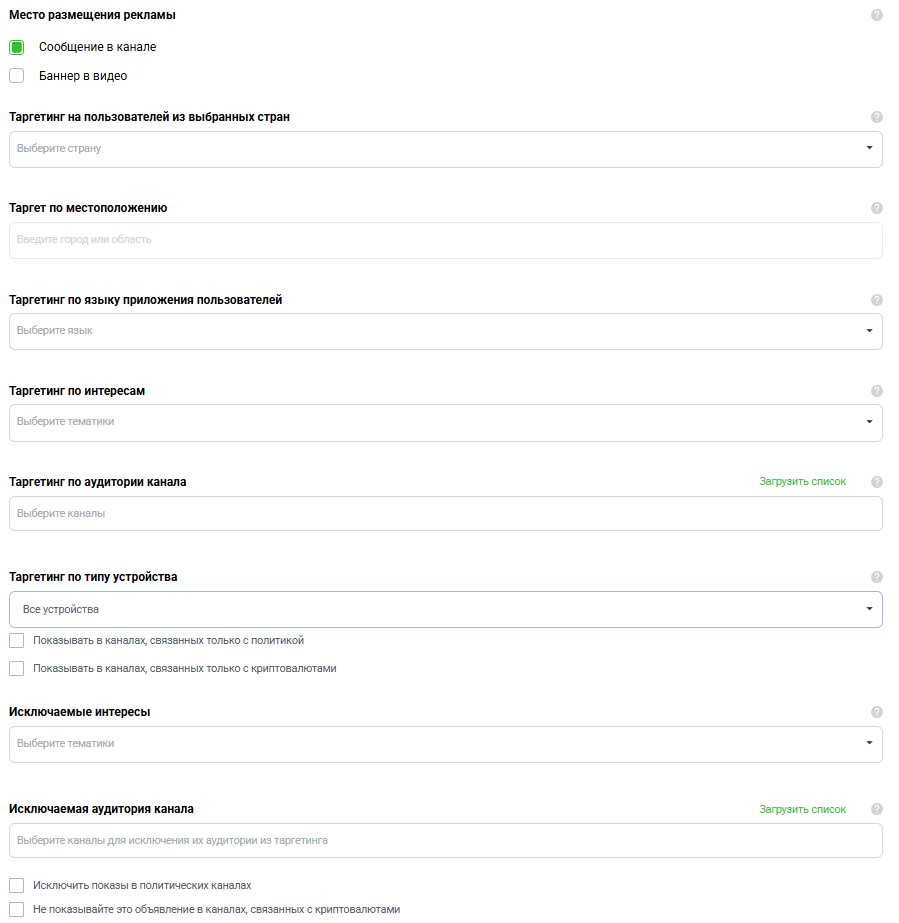
Доступные настройки:
- Таргетинг на пользователей из выбранных стран — страна, в которой будет показываться объявление.
- Таргет по местоположению — более точный выбор локации: город или область.
- Таргет по языку приложения пользователей — язык, на котором у пользователей установлено приложение Telegram.
- Таргетинг по интересам — тематики, на основе которых будут формироваться показы.
- Таргетинг по аудитории канала — каналы Telegram, на аудиторию которых будет показываться реклама. Доступны только открытые Telegram-каналы.
- Таргетинг по типу устройства — устройства, на которых будет показываться реклама: iOS, Android, смартфоны, ПК.
- Исключаемые интересы — тематики, пользователи которых будут исключены из показов.
- Исключаемые аудитории канала — каналы Telegram, аудитории которых нужно исключить из показа. Доступны только открытые Telegram-каналы.
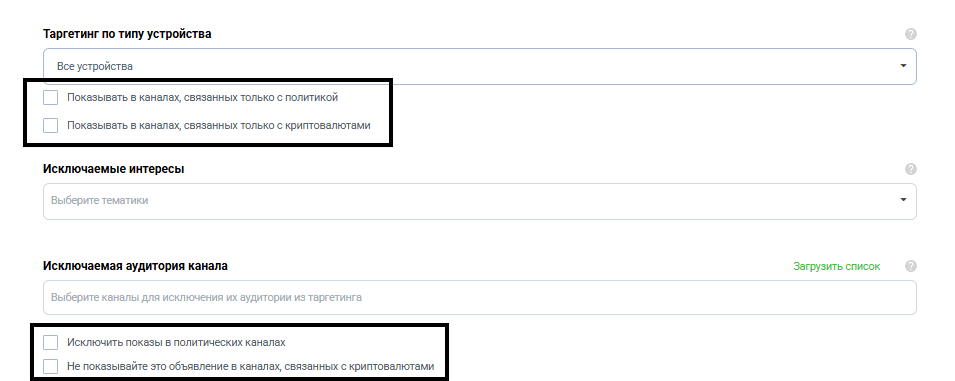
Также можно дополнительно добавить или исключить каналы, связанные с политикой или криптовалютой.
По каналам
Объявления отображаются в публичных Telegram-каналах. В этом типе таргетинга настраивается выборка каналов, в которых будет показываться реклама.
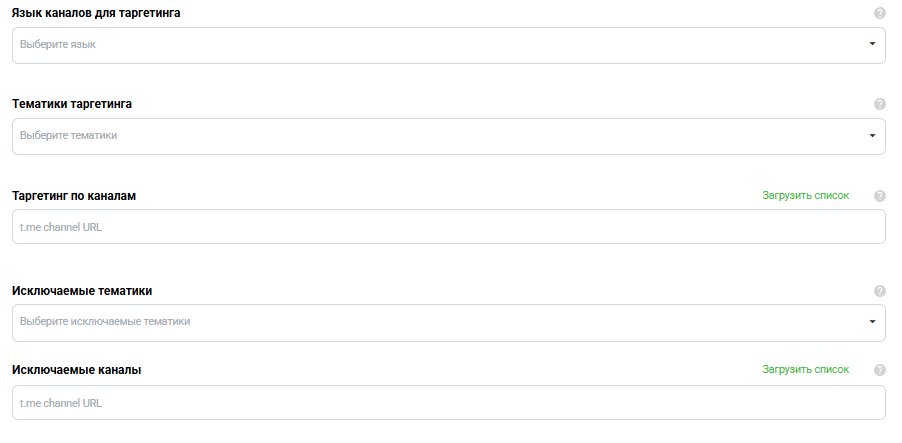
Доступные настройки:
- Язык каналов для таргетинга — язык каналов, в которых планируется размещение.
- Тематики таргетинга — целевые тематики для подбора каналов.
- Таргетинг по каналам — конкретные Telegram-каналы, в которых будет показываться реклама. Доступны только открытые Telegram-каналы.
- Исключаемые тематики — тематики, по которым каналы будут исключаться из показа.
- Исключаемые каналы — конкретные Telegram-каналы, в которых реклама не должна показываться.
Требования к медиафайлам
Медиаформат доступен во всех кабинетах Adstat, кроме кабинетов TON.
Изображение:
- формат: JPEG или PNG
- размер: до 5 МБ
- соотношение сторон: 16:9
- минимальная ширина: 640 px
Видео:
- формат: MP4
- размер: до 20 МБ
- соотношение сторон: 16:9
- минимальная ширина: 640 px
- длительность: от 3 до 60 секунд
Видео лучше предварительно сжимать с помощью специальных программ или онлайн-сервисов.
Важно
На этапе модерации отдельно проверяются объект рекламирования, текст объявления и медиафайл.
UTM-метки
UTM-метки — это параметры в ссылке, которые помогают определить источник перехода и понять, какая реклама сработала лучше.
Пример:
- обычная ссылка:
mysite.com - ссылка с UTM-меткой:
http://mysite.com/?utm_source=tgads&utm_medium=cpm
В примере:
http://mysite.com/— адрес сайта, который рекламируется.utm_source=tgads— источник трафика. Обычно используется для обозначения площадки: Telegram Ads, VK, Yandex и т. д.— динамическая переменная. Система автоматически подставит название объявления, по которому пользователь перешел на сайт.utm_medium=cpm— тип трафика или способ привлечения.— динамическая переменная. Система автоматически подставит номер объявления.
Как создать UTM-метку через Adstat
- Создайте объявление и заполните обязательные поля.
- Нажмите «Рекламный объект с параметрами».
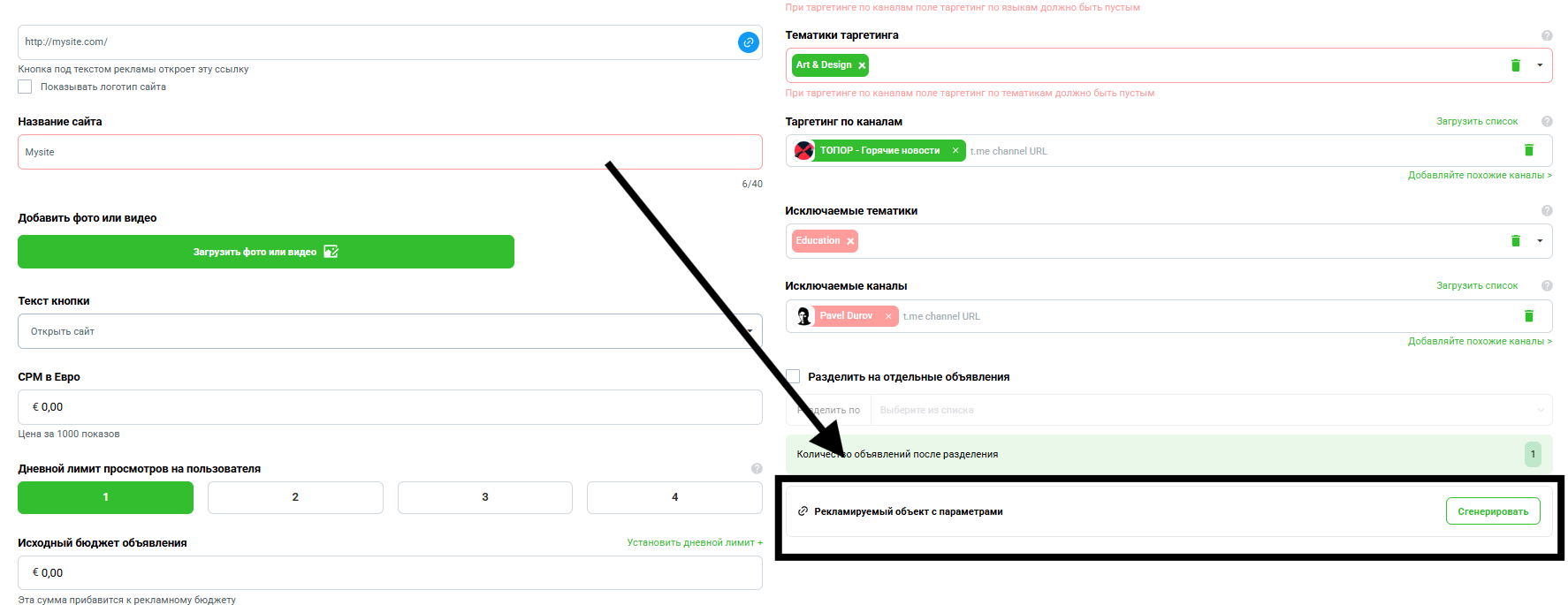
- Нажмите «Сгенерировать», чтобы открыть меню настройки UTM-метки.
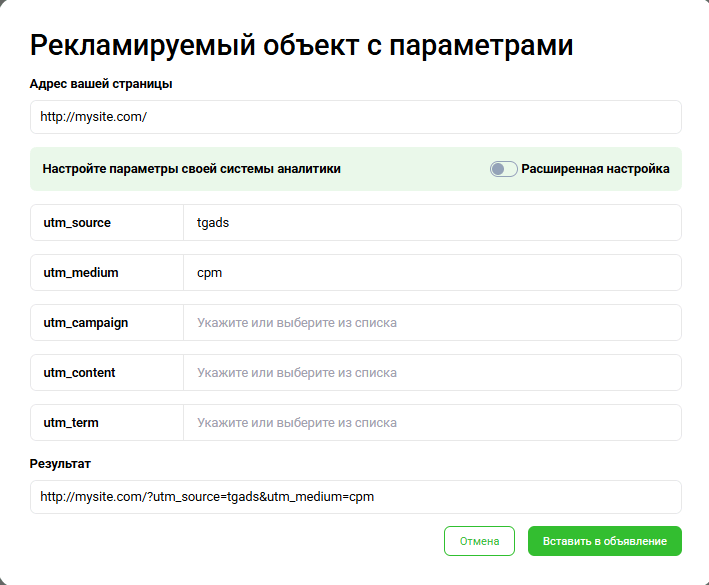
- Выберите готовые ключи для метки или добавьте свои.
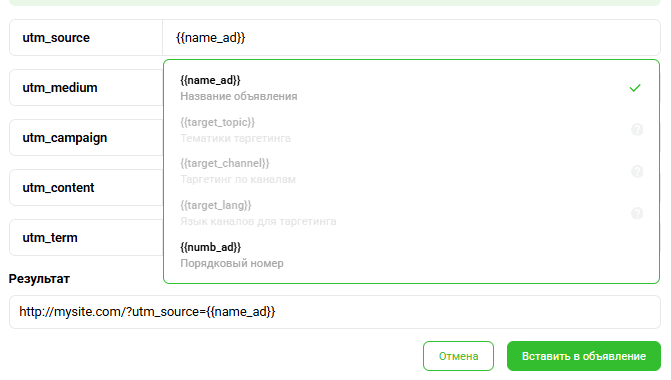
Доступные обозначения
- utm_source — источник трафика.
- utm_medium — тип трафика или привлечения.
- utm_campaign — название рекламной кампании.
- utm_content — содержание объявления. Используется, чтобы различать креативы, баннеры, кнопки, тексты или версии объявления внутри одной кампании.
- utm_term — ключевое слово или сегмент. Чаще всего используется в поисковой рекламе, но может применяться для аудитории, таргетинга или другой дополнительной пометки.
Для расширенной настройки активируйте переключатель «Расширенная настройка».
После настройки в поле «Результат» появится готовая ссылка с UTM-меткой. Чтобы вставить ее в объявление, нажмите «Вставить в объявление».
Пример использования UTM-метки
В примере используется объявление с таргетингом по пользователям и разделением по местоположению.
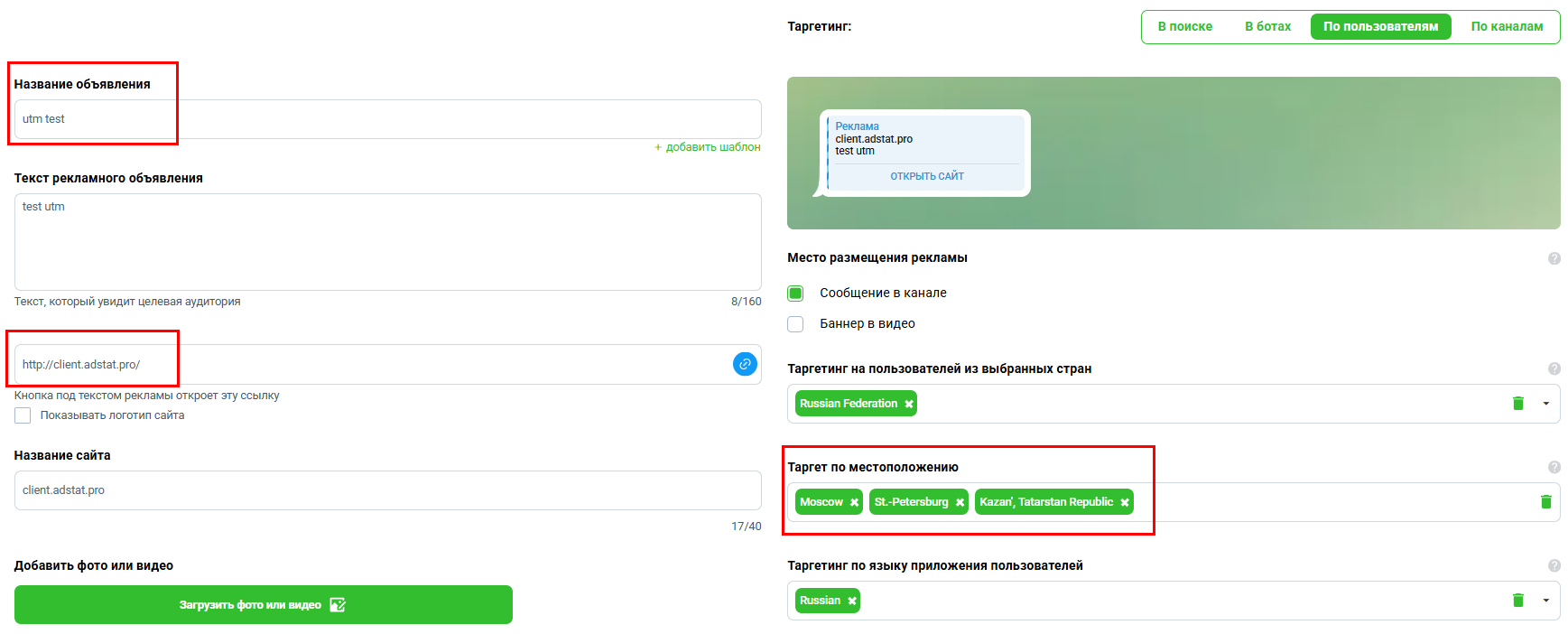
Объявление будет разделено по местоположению.
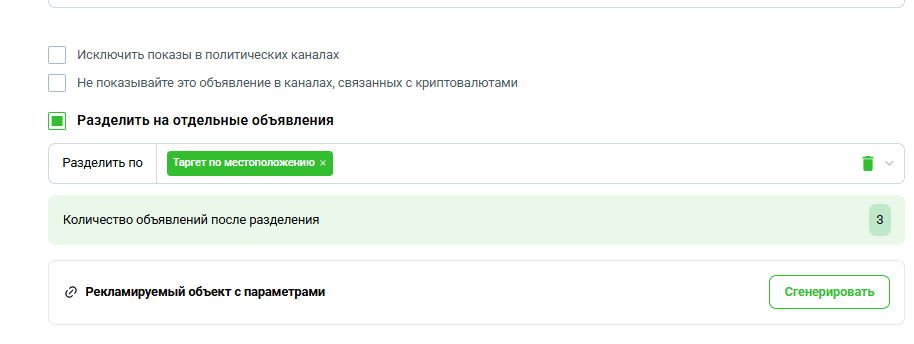
Так как UTM-метки формируются на основе таргетинга по местоположению, нужно выбрать «Расширенная настройка», указать название системы аналитики и задать параметры.
В примере:
- название системы аналитики:
test3 - название UTM-параметра:
utm_location - значение:
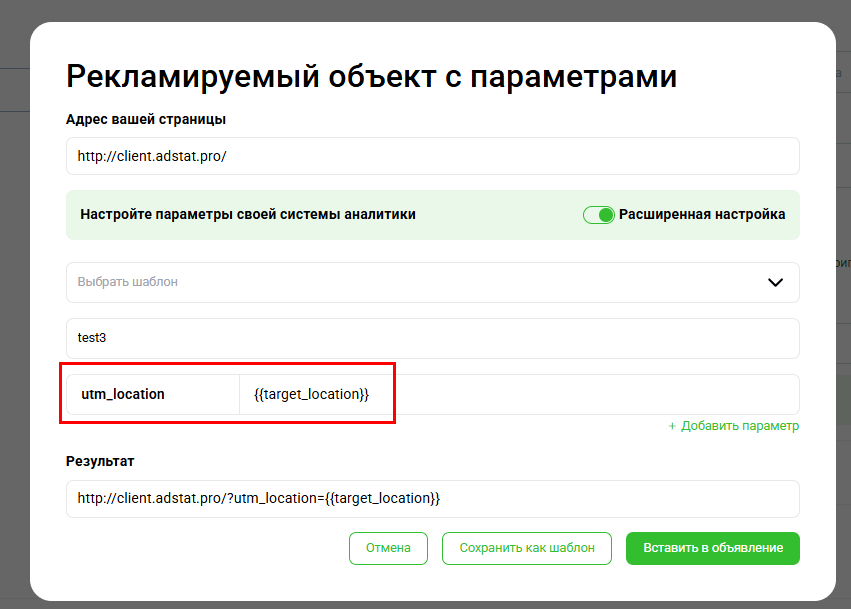
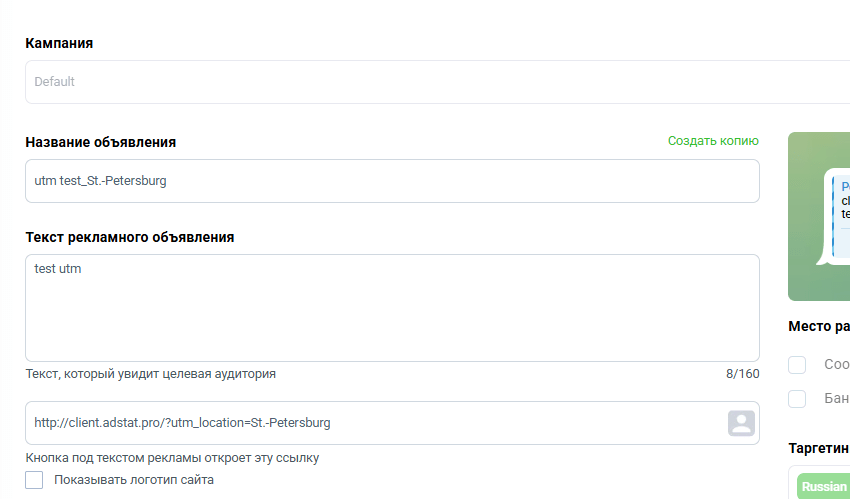
После нажатия «Вставить в объявление» изменяются поля «Название объявления» и «Объект».
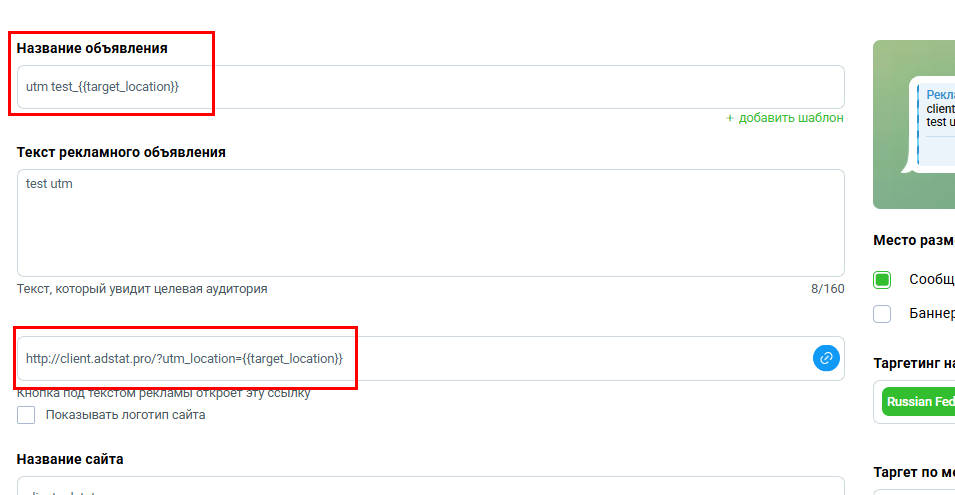
После завершения настройки и нажатия «Создать объявление» будут сформированы объявления в количестве, зависящем от настроек разделения.
В каждом объявлении в названии будут указаны параметры разделения, а в поле «Объект» — ссылка с UTM-меткой, сформированной на основе этих параметров.
В примере создаются 3 объявления — по одному на каждое указанное местоположение.

В названии и UTM-метке объекта указано местоположение.