

Пригласительные ссылки
Пригласительные ссылки помогают понять, сколько подписчиков пришло с каждого объявления и насколько качественным оказался этот трафик.
С помощью пригласительных ссылок можно:
- смотреть подписки и отписки по объявлениям
- считать CPS и CPS с учетом отписок
- сравнивать эффективность разных объявлений
- выгружать список подписчиков для дальнейшего анализа
Как это работает
При создании объявления вы указываете Telegram-канал и включаете создание пригласительной ссылки.
После создания объявления Adstat автоматически создает для него отдельную ссылку. Когда пользователь подписывается на канал по этой ссылке, данные попадают в статистику.
Если вы используете разделение объявлений, у каждого объявления тоже будет своя ссылка.
Важно
Adstat собирает данные только по ссылкам, созданным внутри сервиса. Если создать ссылку вручную в Telegram или через другой сервис, данные по ней не появятся в статистике Adstat.
Как создать пригласительную ссылку
1. Добавьте бота в администраторы канала
Чтобы Adstat мог создать ссылку и собирать данные, добавьте бота @adstat_invite_bot в администраторы рекламируемого Telegram-канала.
Для этого:
- Откройте профиль бота
@adstat_invite_bot. - Нажмите «Добавить в группу или канал».
- Выберите канал, который будете рекламировать.
- Добавьте бота в администраторы.
Бот нужен только для технической работы со ссылками. Он не публикует и не меняет контент, не взаимодействует с подписчиками и не используется для управления каналом.
Важно
Не удаляйте бота из администраторов. Без него Adstat не сможет собирать данные.
2. Включите создание ссылки в объявлении
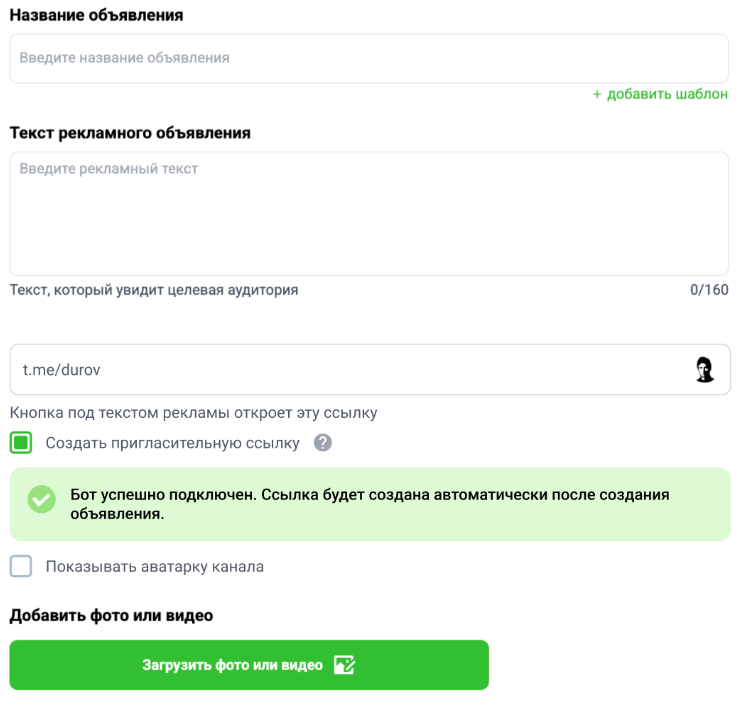
Перейдите к созданию объявления и укажите Telegram-канал в поле «Объект рекламирования».
После этого появится опция «Создать пригласительную ссылку». Включите ее.
3. Проверьте подключение
После включения опции Adstat покажет инструкцию по подключению.
Если бот уже добавлен в администраторы канала, нажмите «Проверить подключение».
Если все настроено правильно, появится сообщение об успешном подключении. Оно исчезнет автоматически через несколько секунд.
Важно
На этом этапе Adstat только проверяет доступ к каналу. Сама ссылка создается после создания объявления.
Если подключение не проверяется
Если Adstat не может проверить подключение, вы увидите сообщение об ошибке.
Проверьте, что:
- бот
@adstat_invite_botдобавлен в администраторы нужного канала - в поле «Объект рекламирования» указан этот же канал
- у вас есть доступ к каналу
- бот не был удален из администраторов
После этого нажмите «Проверить подключение» еще раз.
Как посмотреть статистику
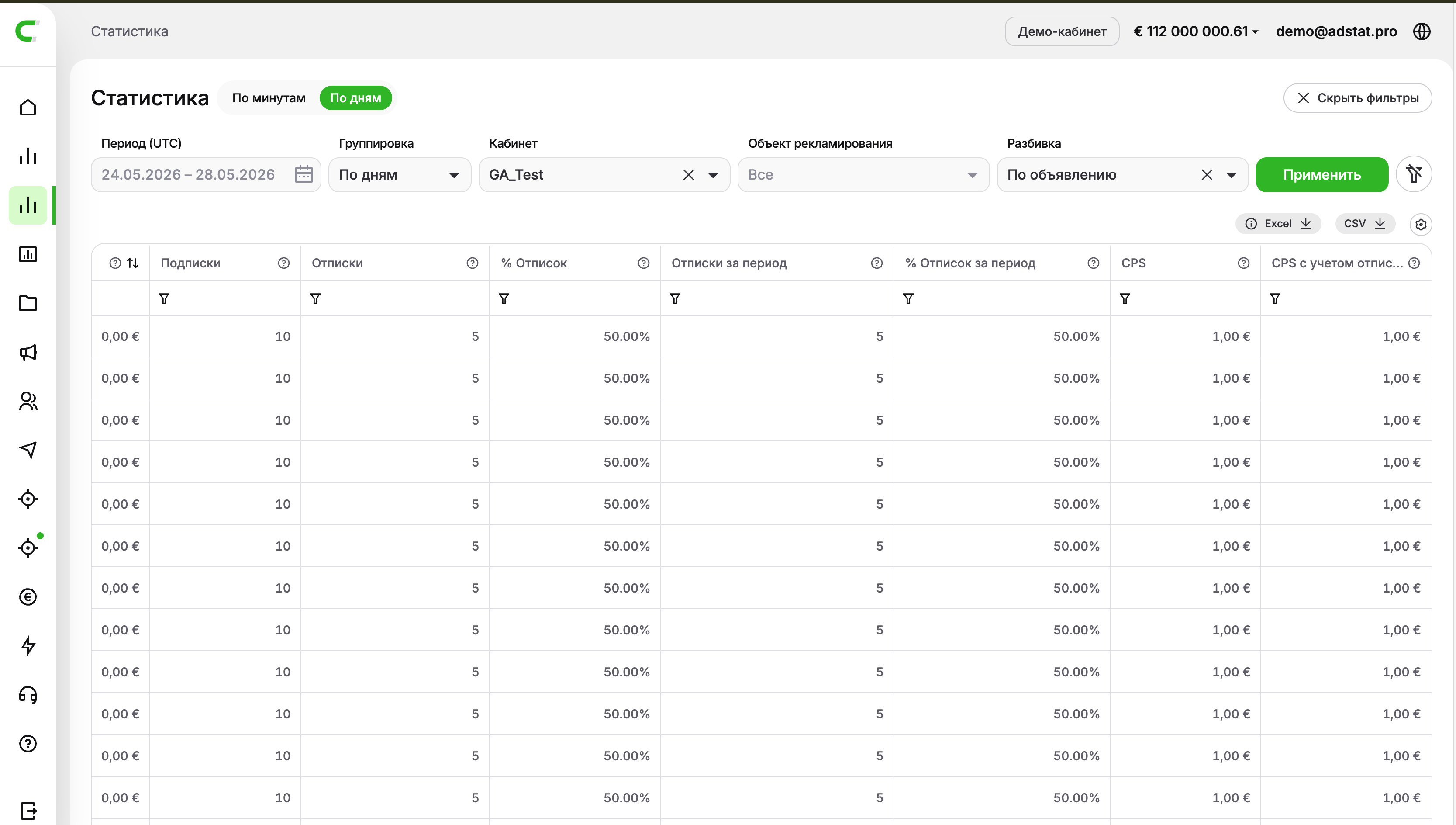
Данные по ссылкам находятся в разделе «Статистика».
Чтобы увидеть нужные столбцы:
- Выберите «Период (UTC)».
- В поле «Разбивка» выберите «По объявлениям».
Статистика по ссылкам отображается только при разбивке «По объявлениям». Если выбрать другую разбивку, этих данных в таблице не будет.
Какие данные доступны
| Столбец | Что означает |
|---|---|
| Подписки | Количество подписок по ссылке за выбранный период. |
| Отписки | Количество отписок по ссылке. |
| % отписок | Доля отписок от подписок. Формула: Отписки / Подписки. |
| Отписки за период | Количество отписок среди пользователей, которые подписались по ссылке за выбранный период. |
| % отписок за период | Доля отписок среди пользователей, которые подписались по ссылке за выбранный период. Формула: Отписки за период / Подписки. |
| CPS | Стоимость подписки. Формула: Расход / Подписки. |
| CPS с учетом отписок | Стоимость подписки с учетом отписок. Формула: Расход / (Подписки - Отписки за период). |
Важно
В таблице отображаются данные только по ссылкам, созданным через Adstat.
Как выгрузить список подписчиков
Список подписчиков можно скачать в разделе «Аналитика ссылок».
В этом разделе нет готовой таблицы. Здесь вы выбираете параметры отчета, а Adstat формирует файл в формате CSV.
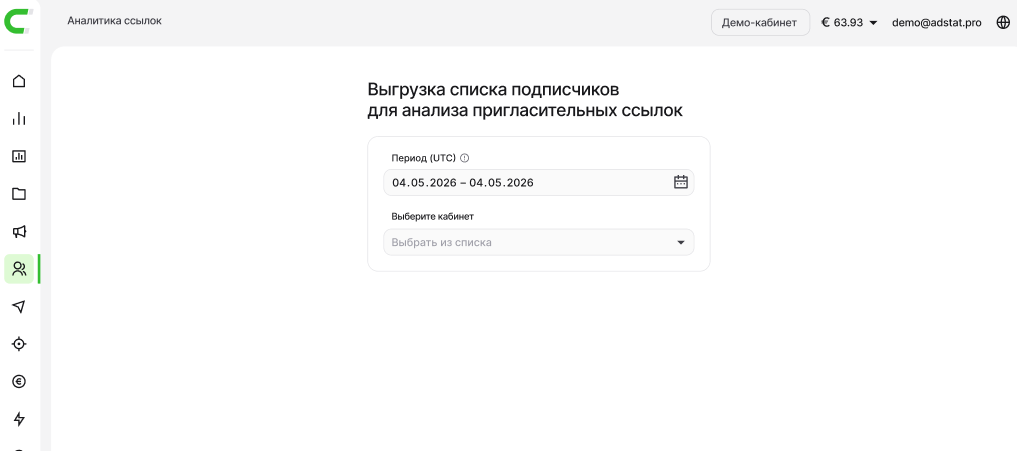
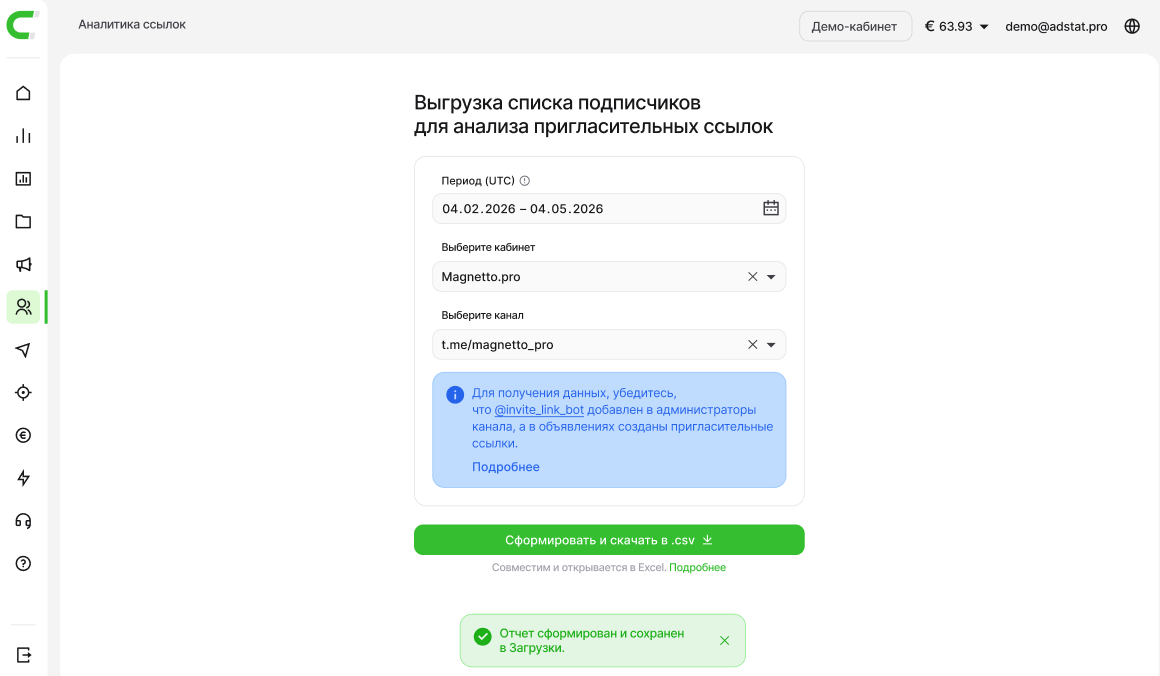
Чтобы сформировать отчет:
Откройте раздел «Аналитика ссылок».
Выберите «Период (UTC)».
Период не должен быть больше 3 месяцев.
Выберите кабинет.
Выберите рекламируемый канал.
Нажмите «Сформировать и скачать в .csv».
Когда в отчете будут данные
Отчет заполнится данными, если:
- бот
@adstat_invite_botдобавлен в администраторы рекламируемого канала - в объявлениях есть ссылки, созданные через Adstat
Если одно из условий не выполнено, отчет может скачаться пустым.
Как открыть CSV-файл
Отчет скачивается в формате .csv. Его можно открыть в Excel или другом табличном редакторе.
Если данные открылись в одну строку, импортируйте файл через Excel и выберите разделитель вручную.
Обычно подходят такие настройки:
- кодировка: UTF-8
- разделитель: точка с запятой
Если вместо букв отображаются непонятные символы, откройте файл через импорт данных и выберите кодировку UTF-8.